
地方でリモートの仕事をするとき、回線で最初に考えたいのは速さではありません。止まったときに、打ち合わせと納品を続けられるかどうかです。固定回線とモバイル回線の二本立て、モバイル回線に求める条件、外出先で決めておくことを整理しました。
私は北海道東川町から、フルリモートでWeb制作の仕事をしています。IT/Webの仕事に関わって17年になります。回線の仕様は、各社の公式の案内をもとに説明します。
この記事で確認すること
1. 回線は「速さ」より「止まったとき」で組む
リモートで仕事を始めるとき、まず回線の速さを比べたくなります。ただ、仕事で本当に困るのは、遅いときより止まったときです。打ち合わせの途中で映像が固まる。納品データを送っている最中に切れる。管理画面の作業中に反応がなくなる。どれも、相手の時間まで止めてしまいます。
回線は、事業者側の障害や工事、停電、機器の故障など、自分では防げない理由で止まります。これは都市部でも地方でも同じです。差が出るのは、止まったあとです。近くに代わりの作業場所が少ない地域では、「別の場所へ移って続ける」が選びにくくなります。
ですから、組み方の出発点は「どの回線がいちばん速いか」ではなく、「この回線が止まったら、次に何でつなぐか」です。答えが決まっていれば、中断は数分で済みます。決まっていなければ、相手へ連絡する手段から探すことになります。
2. 固定回線とモバイル回線を、二本立てにする
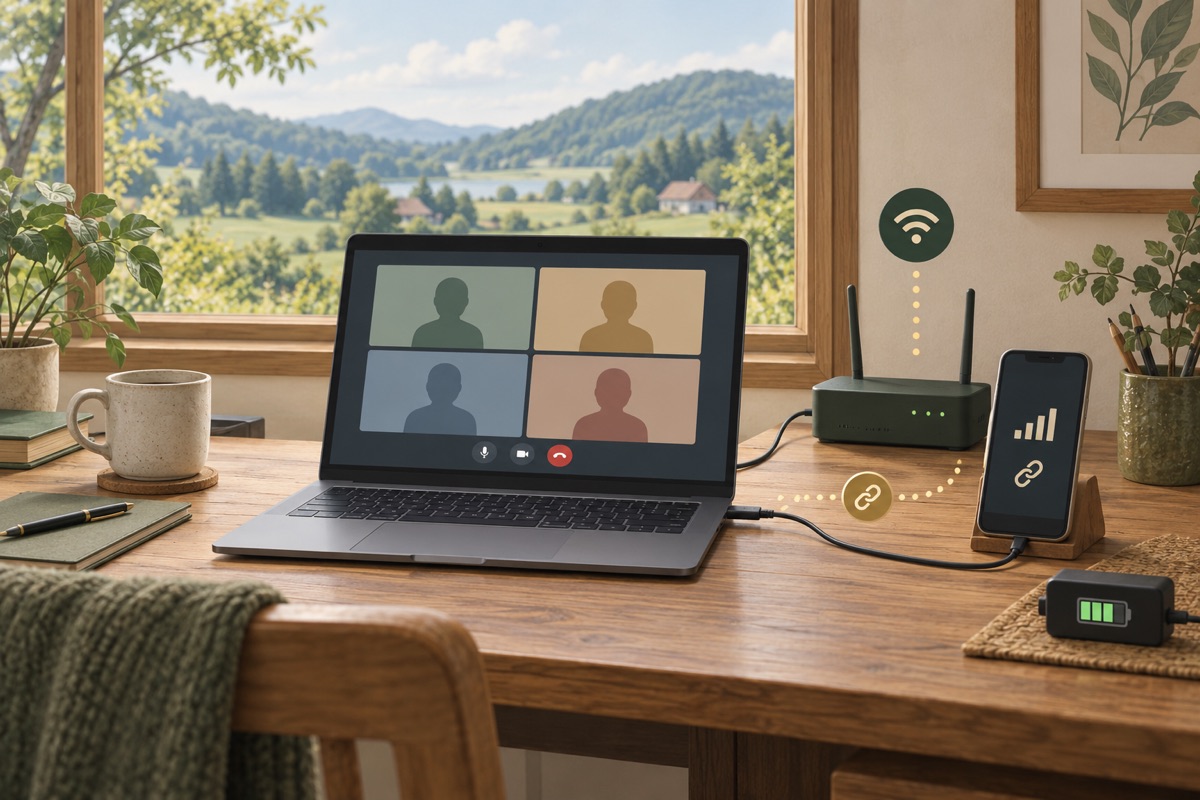
いちばん手堅いのは、固定回線とモバイル回線の二本立てです。普段は固定回線で作業し、止まったらスマートフォンのテザリング(スマートフォンの通信をパソコンでも使えるようにする機能)に切り替えます。
二本立ての目的は、速さを足すことではありません。片方が落ちても、オンライン打ち合わせに参加できることと、納品物を送れること。この2つが残れば、仕事は止まりません。逆に言えば、モバイル回線に固定回線と同じ性能は要りません。打ち合わせと納品の最低限が通れば、役目は果たせます。
気をつけたいのは停電です。固定回線は宅内のルーターなどの機器が電気で動いているため、電源の備えがない限り、停電すると使えなくなることが多いです。そのときはモバイル回線だけが頼りです。スマートフォンとパソコンの電池残量が、そのまま作業できる時間になります。充電済みのモバイルバッテリーを一つ置いておくだけでも、続けられる時間が変わります。
私が使っている固定回線は光回線で、停電や障害でモバイル回線だけになったこともあります。
二本立てにしても、両方が同時に止まる場面はあります。それでも、一本だけのときより、仕事が止まる場面は少なくなります。
3. モバイル回線に求める3つの条件
条件は3つです。テザリングが使えること、データ容量に余裕があること、作業する場所が提供エリアに入っていること。
テザリングを使えるか、追加の料金がかかるかは、契約によって違います。データ容量は、打ち合わせ1回なら多くは要りません。ただ、固定回線の障害が数日続くと一気に減ります。上限を超えたあとの速度制限の扱いも、あわせて見ておきます。
エリアは、各社が公開しているエリアマップで確かめます。自宅や事務所だけでなく、よく行く打ち合わせ先や移動の経路も見ておきます。地図は目安なので、契約したら実際にその場所でつないでみてください。
私はモバイル回線にLINEMOを使っています。公式の案内では、LINEMOは「ソフトバンクのオンライン専用ブランド」です。テザリングは月額料金なし・申し込み不要で使えますが、テザリングの通信も契約のデータ容量を消費します。プランは、使った量で料金が変わる「LINEMOベストプラン」と、容量が決まっている「LINEMOベストプランV」の2つです。エリアは公式サイトのエリアページで周波数帯ごとの地図を確認でき、機種によっては使えない場合があると注記されています。
4. 作業ごとに、要る回線の品質は違う
どの程度の回線が要るかは、作業によって変わります。
オンライン打ち合わせは、映像を出すかどうかで大きく変わります。たとえばZoomの公式のシステム要件では、1対1のビデオ通話の推奨帯域は高画質で600kbps、720pのHD画質で1.2Mbps(いずれも上り・下り)です。一方、映像なしの画面共有だけなら50〜75kbps、音声通話は60〜80kbpsとされています。モバイル回線に切り替えたら、カメラを切って、画面共有と音声だけにする。これで必要な帯域はかなり下がります。
ファイルの受け渡しは、速さよりデータ量の問題です。写真素材やサイトのバックアップのような大きなファイルをテザリングで送ると、契約の容量をまとめて使います。急がないものは固定回線が戻ってから送る。急ぐものは、どれを先に送るかを相手と決める。そう決めておくと慌てません。
WordPressの管理画面は、記事の修正程度なら大きな帯域は要りません。気をつけたいのは、本体やプラグインの更新です。公式の更新手順には、更新が途中で失敗したときの対処(「.maintenance」ファイルの削除)が載っています。失敗したときにすぐ手を打てる回線と時間があるときだけ、更新を当ててください。更新の進め方はWordPressサイトの保守を自分たちでやるか、外に出すかで整理しています。
5. 外出先・移動中の作業で決めておくこと
外で作業するときに決めておきたいのは、回線よりも「外で触ってよい作業」の範囲です。
総務省の「安全な無線LANの利用」では、公衆無線LANは通信内容が傍受される危険があるとして、IDやパスワードなどのログイン情報をやり取りする場合は、通信が暗号化されていることを確認するよう案内しています。
線の引き方の一例です。
- メールやチャットの返信、資料の確認は、外でも行う
- WordPressやサーバーの管理画面へのログイン、お客さまから預かったアカウントでの作業は、公衆Wi-Fiでは行わない。必要なときは自分のスマートフォンのテザリングに切り替える
- 本体の更新や設定の変更は、戻せる準備がある拠点で行う
- 画面を人に見られる席では、顧客名や管理画面を開かない
あわせて、管理画面に誰がログインできるのか、サーバーの契約者は誰かを整理しておくと、外で慌てる場面が減ります。契約まわりの整理はエックスサーバーを事業サイトに使う前に確認したい、5つのことにまとめています。
6. 止まる前に、一度だけ切り替えてみる
二本立ては、一度も切り替えたことがなければ、いざというときに役に立ちません。固定回線が元気なうちに、次のことを試しておきます。
- パソコンをスマートフォンのテザリングにつなぎ、オンライン打ち合わせに実際に入ってみる(カメラを切った状態も)
- 打ち合わせ相手の電話番号と会議のURLを、パソコンの外にも控えておく
- モバイル回線のデータ残量を、どこで確かめられるか知っておく
- 停電したとき、スマートフォンとパソコンを何で充電するか決めておく
打ち合わせの最初に「回線が切れたら、電話に切り替えて続けます」と一言伝えておくのも効きます。相手が画面の前で待つ時間が短くなります。
切り替えを試すときは、仕事の一連の流れで確認する
速度測定だけで終えず、モバイル回線で打ち合わせに参加し、ファイルを送り、必要な管理画面へ入るところまで試します。普段の仕事が続けられるかを確認するためです。切り替え手順と連絡方法を短いメモにしておけば、回線が止まった場面でも確認できます。
東川町から、オンラインの打ち合わせで進める形にも対応しています。遠方の方からのホームページ制作や、公開後の運用のご相談もお受けしています。ホームページ制作のお問い合わせ
確認日:2026年10月2日。仕様は変更される場合があります。契約や作業の前に、各社の公式サイトで最新情報をご確認ください。