
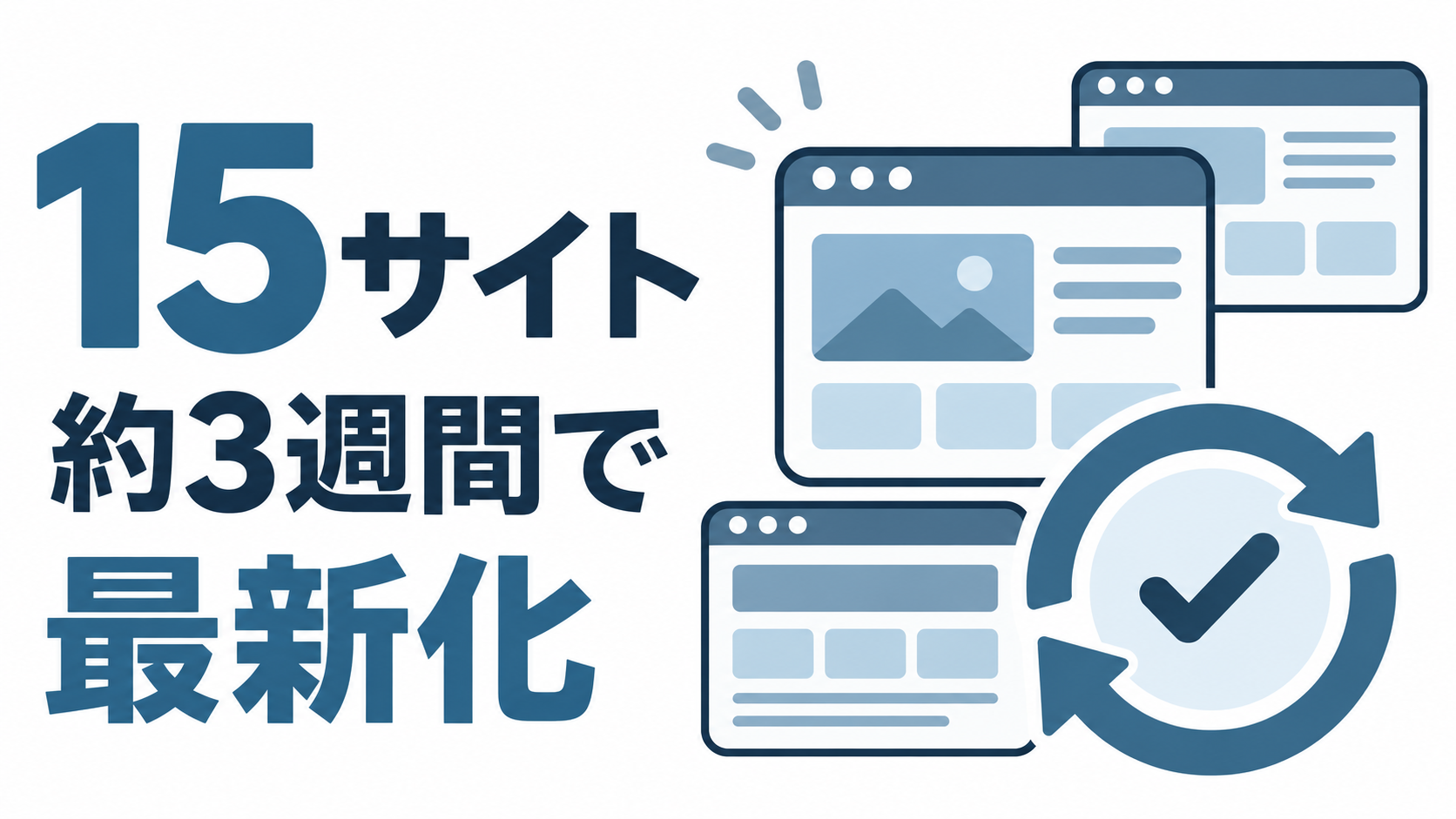
2026年10月28日〜11月18日の約3週間で、15サイトのWordPress・PHPアップデートに対応しました。WordPressはホームページを管理するシステム、PHPはホームページを動かす仕組みです。
対応後は全15サイトがWordPress 7.1.4となり、PHPは8.5または8.3になりました。古い仕組みのままでは動かなくなる箇所を手元の複製で確かめ、修正してから本番を更新しています。
本番の更新作業そのものは、1サイトおおむね15〜30分。テーマの作り替えやデータベース移行を含む場合は、1〜1.5時間ほどでした。これは事前の調査や試験を含む総作業時間ではありません。
数字で見る対応内容
WordPress・PHP・データベース
WordPress本体を更新したのは10件です。残る5件はすでに最新の7.1.4でした。最も古いものは、2019年ごろのWordPress 5.1系で、2件ありました。
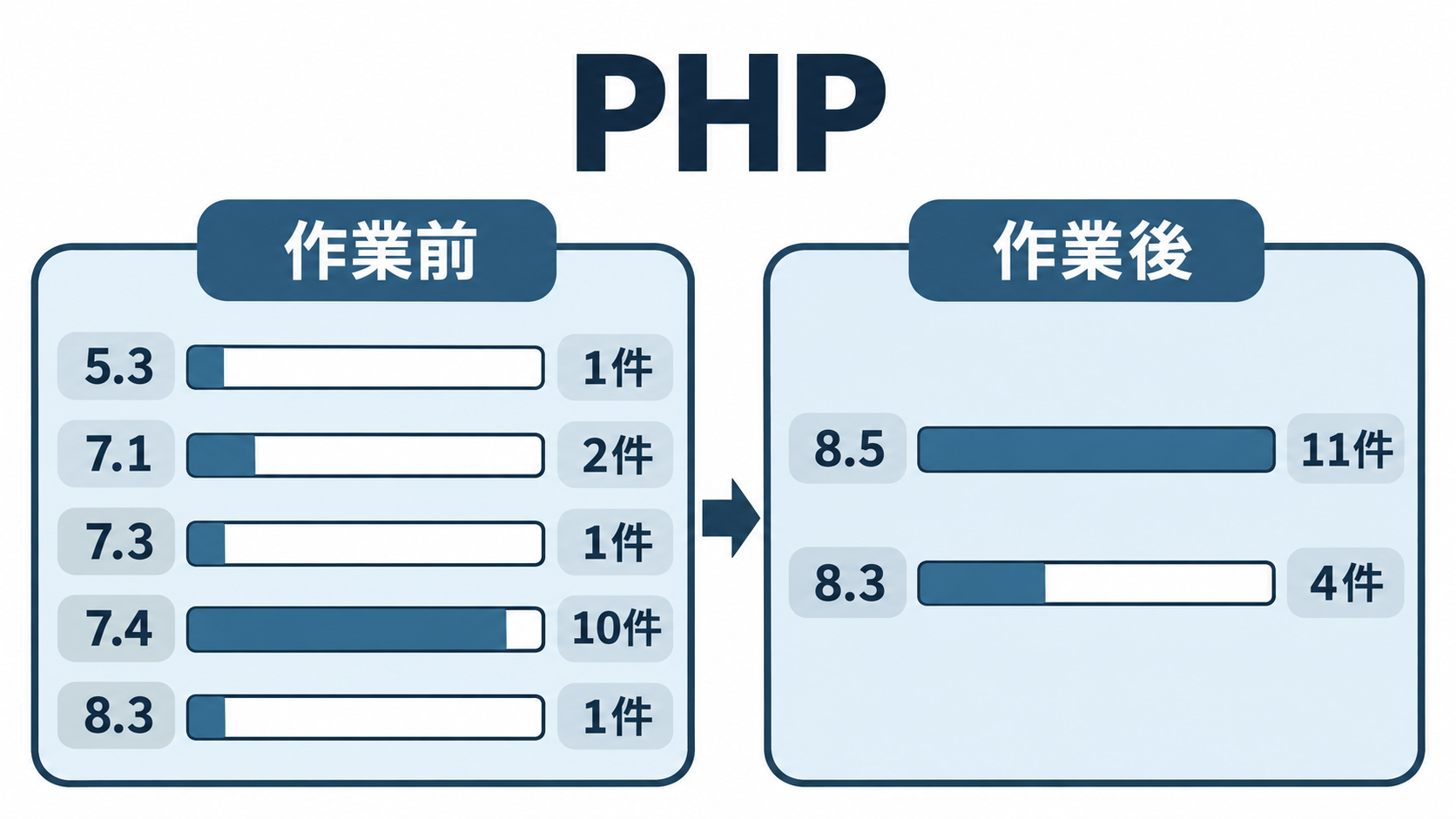
PHPの内訳は次のとおりです。
- 作業前:5.3が1件、7.1が2件、7.3が1件、7.4が10件、8.3が1件
- 作業後:8.5が11件、8.3が4件
MySQLというデータベース(サイトの情報を保存する仕組み)は、10件を8.4へ移行しました。移行元は5.6が7件、5.7が3件です。旧データベースは、元の状態へ戻すために残しました。
プラグイン・テーマ・ログイン保護
プラグイン(機能を追加する部品)は、1サイトあたり6〜14種類を更新しました。テーマ(見た目や表示を決める仕組み)は、土台となる親テーマの更新が8件、コードの修正が10件です。
親テーマが直接書き換えられていた2件では、変更部分を分けて管理する子テーマを新設しました。改造部分を移してから、親テーマを更新しています。
ログイン保護も5件で新たに追加しました。内容はログイン用アドレスの変更が4件、画像認証が2件です。件数には重複があります。
作業前に見つかった危険な状態
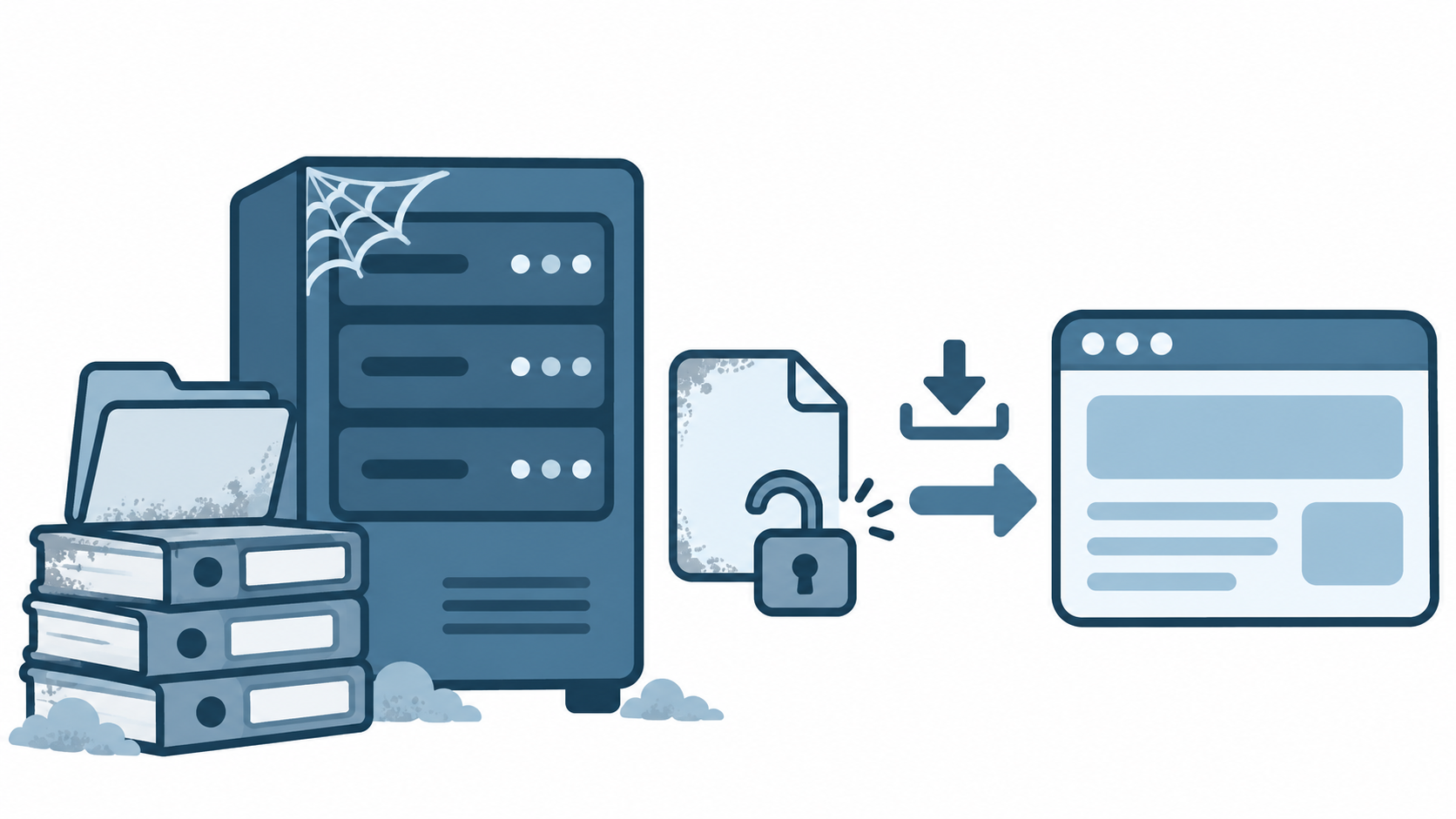
更新前の調査では、15件中14件がサポート切れのPHPで動いていました。残る1件は、サーバー側でPHPが更新された際に古いWordPressが動かなくなり、すでに表示できない状態でした。
サーバー(サイトのデータを置く場所)に古いバックアップファイルが残っていたのは14件で、最大で計約35GBありました。うち11件は、ファイル名が分かればログインせずにダウンロードできる状態でした。
また、サポート切れのデータベースが13件、自動更新や更新通知が止められていたものが3件ありました。通知などの停止は、長年更新されなかった直接の原因となっていました。検索ページがエラーで使えないサイトも1件見つかっています。
画面が表示されていても、保存されたファイルや管理設定まで確認すると、対応が必要な箇所が見つかりました。
更新で実際に起きたことと対処
古いコードが新しいPHPで動かない
6件では、テーマの古いプログラムの書き方がPHP 8でエラーとなり、画面が止まりました。複製したサイトで先に確認し、コードを修正してから本番のPHPを切り替えています。
数年前から動いていなかった注文カートも1件あり、標準的な申込フォームに作り替えました。
フォームの表示・添付ファイルが変わる
お問い合わせフォームのプラグイン更新後、6件で見た目が崩れました。数行の調整で、元の並びに戻しています。
同じ更新で、2件のフォームではPDF・Wordのファイルを添付できなくなりました。受け付けるファイル形式を指定し直して対応しました。
設定や見た目を引き継げない
SEOプラグイン(検索エンジン向けの設定を管理する部品)は、一気に更新するとタイトルなどが初期設定に戻るものが4件ありました。設定を引き継ぐ手順で更新しています。
暗号化された通信への自動転送設定が引き継がれないものも2件あり、引き継ぎの手順を加えました。
親テーマの更新では、切り替わる画像やメニュー、アイコンの表示が変わりました。子テーマと設定で元の見た目に戻しています。WordPressの新機能で写真が大きく表示された2件は、その機能を止めました。
止めずに進めるための流れ
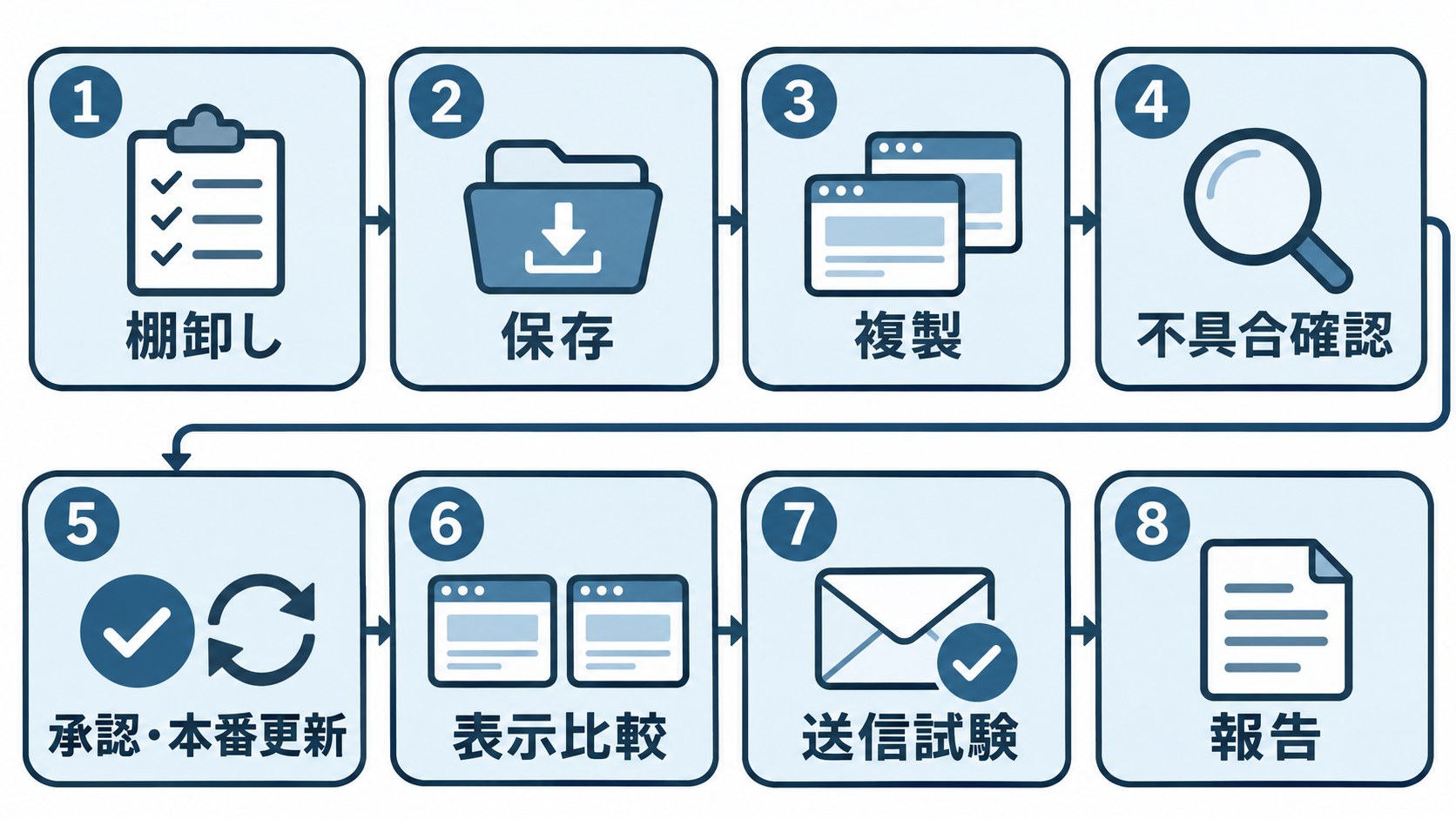
本番での停止を避けるため、全件で次の流れを取りました。
- 現状を棚卸しする
PHP・データベース・プラグイン・テーマを確認します。 - 丸ごとバックアップする
ファイルとデータベースの両方を保存します。 - 手元に複製して更新を試す
パソコン上で、本番と同じ順番で更新します。 - 止まる箇所と直し方を確認する
エラーや見た目の変化を洗い出し、対処を決めます。 - 承認を取りながら本番を更新する
段階ごとに承認を取り、各段階で全ページの表示とエラーを確認します。 - 更新前後を見比べる
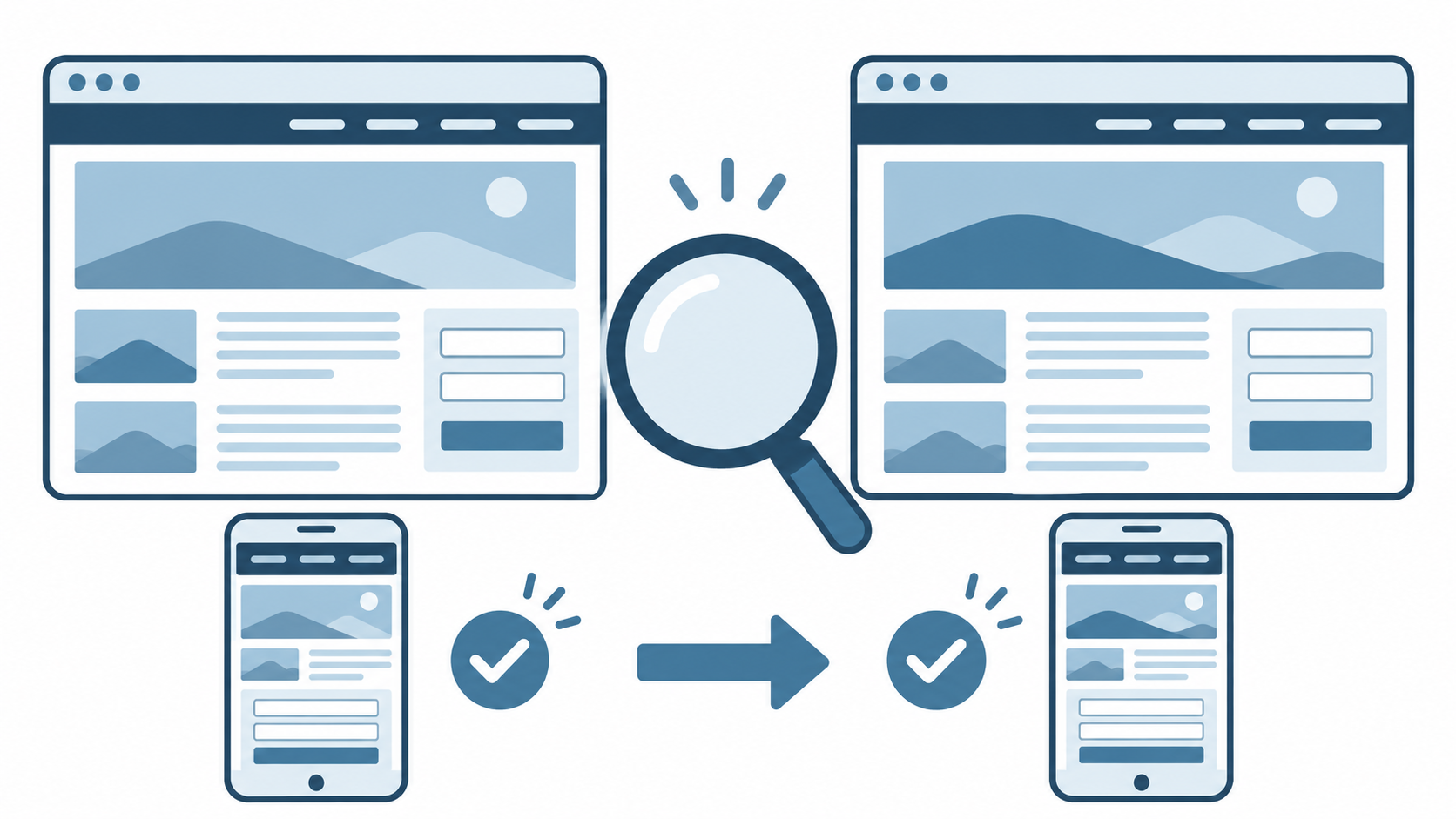
全ページをパソコン・スマホの両方で確認し、差を補正します。 - フォームの送信を試す
お客様には届かない宛先へ一時的に変更し、送信試験を行います。 - 完了報告書を提出する
作業の完了を報告書でお伝えします。
このうち12件では、全ページの更新前後を画面写真で比較しました。対象は1サイト13〜257ページで、パソコン幅とスマホ幅の両方です。
更新後に表示されるかだけでなく、更新前と同じ並びになっているか、フォームで必要なファイルを受け付けられるかまで確認しています。
古いWordPress・PHPの更新をご相談ください
今回の15サイトでは、本体の更新に加え、データベースの移行、古いコードの修正、フォームの調整まで行いました。事前に複製で試し、修正方法を決めてから本番作業に進めています。
WordPressを長く更新していない企業のご担当者様や、管理している複数サイトの更新を進めたい制作会社様は、ご相談ください。現在の構成を棚卸しするところから、更新に向けた対応を進めます。