
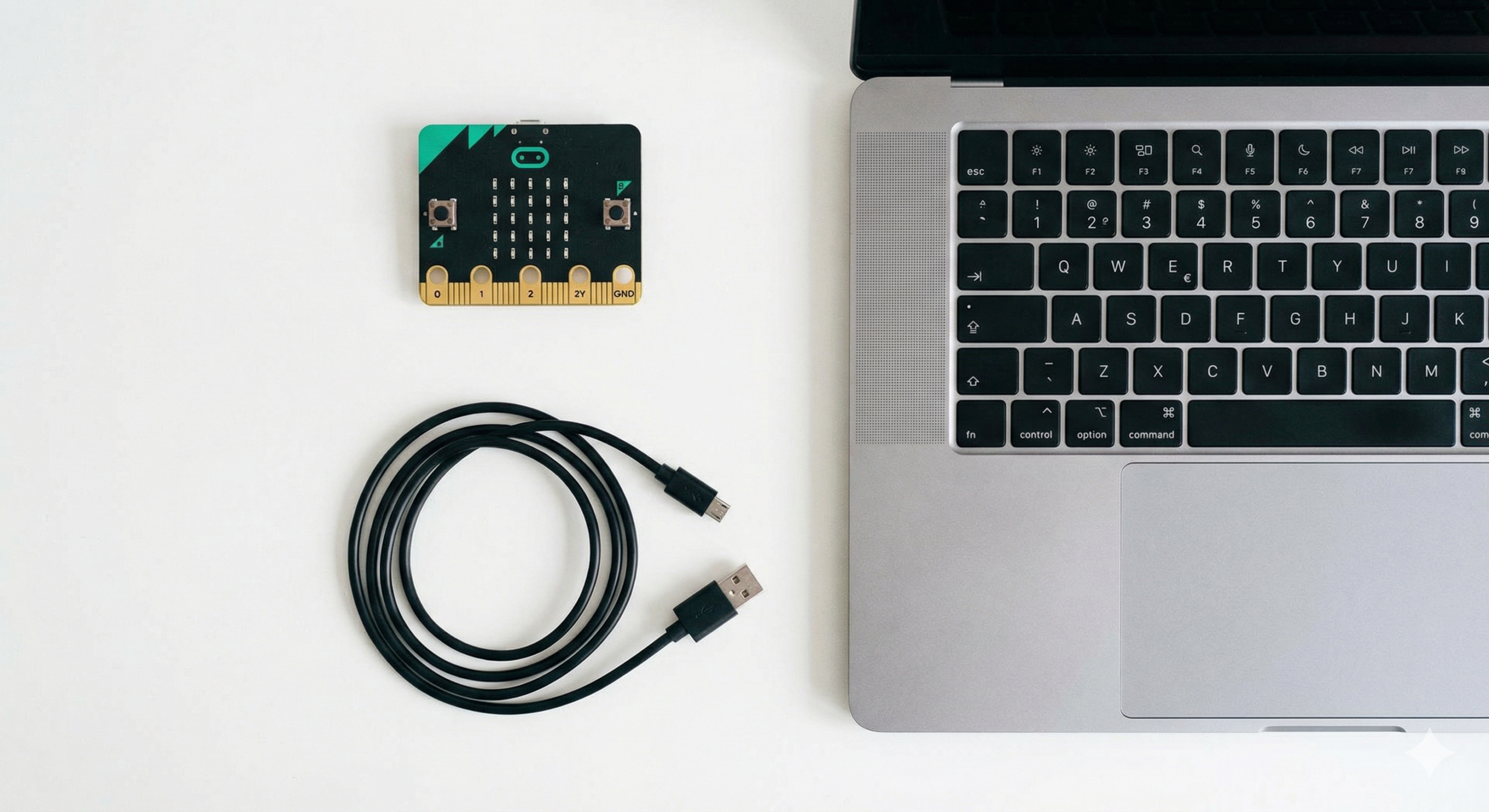
プログラミング学習でつまずく一番の原因は、難しいコードの理解だと思っていませんか? 実は、それよりもずっと手前にある「最初の環境構築」で、実に7割以上の人が挫折感を味わっているのです。この見えない壁のせいで、「自分には向いていないかも…」と諦めてしまうのは、あまりにもったいない話だと思いませんか?
この記事では、そんなプログラミングの「最初の壁」をいとも簡単に飛び越えられる魔法のようなツール、「マイクロビット」の使い方を徹底解説します。専門知識や面倒なインストールは一切不要。この記事を読み終える頃には、あなたもきっと「プログラミングって、こんなに簡単で楽しかったんだ!」と実感しているはずです。
マイクロビットは初心者でも簡単!プログラミングの第一歩に最適なツール
結論から言いましょう。もし、あなたやあなたのお子さんが「プログラミングに挑戦してみたいけど、何から始めればいいか分からない」と悩んでいるなら、マイクロビットは最高の選択肢です。
なぜなら、この小さな基板一枚に、プログラミング学習の「楽しい!」がギュッと凝縮されているから。パソコンと繋いで、いくつかのブロックを組み合わせるだけで、目の前の基板が光ったり、音を出したり、動きに反応したり…。自分の作ったプログラムが、現実の世界で「動く」という感動を、わずか数分で体験できるのです。
この記事を最後まで読めば、あなたは以下のことを手に入れられます。
- マイクロビットを始めるために本当に「必要なもの」が何か分かる
- 専門ソフトのインストールなしでプログラミングを始める具体的な方法
- 初心者でも絶対につまずかない、5つの簡単なステップ
- 「LEDを光らせる」だけじゃない、センサーを使った面白い作例のヒント
もう「難しそう」という先入観で立ち止まる必要はありません。さあ、一緒にプログラミングのわくわくする世界への扉を開けてみましょう。
なぜマイクロビットは初心者に優しいのか?3つの理由
「でも、本当にそんなに簡単なの?」と半信半半疑の方もいるかもしれませんね。ええ、その気持ちはよく分かります。プログラミング教育の現場でも、最初は誰もが同じような不安を口にしますから。
ところが、マイクロビットが多くの教育現場で採用され、プログラミング初心者に絶賛されているのには、明確な理由が3つあるのです。
理由1:準備が簡単!「必要なもの」が少なくすぐに始められる
プログラミング学習でよくある「あるある」が、始めるまでに必要なものを買い揃えるだけで疲れてしまうこと。参考書、専門ソフト、開発ボード、ケーブル、電子部品…。リストアップしただけで、なんだかお腹いっぱいになってしまいますよね。
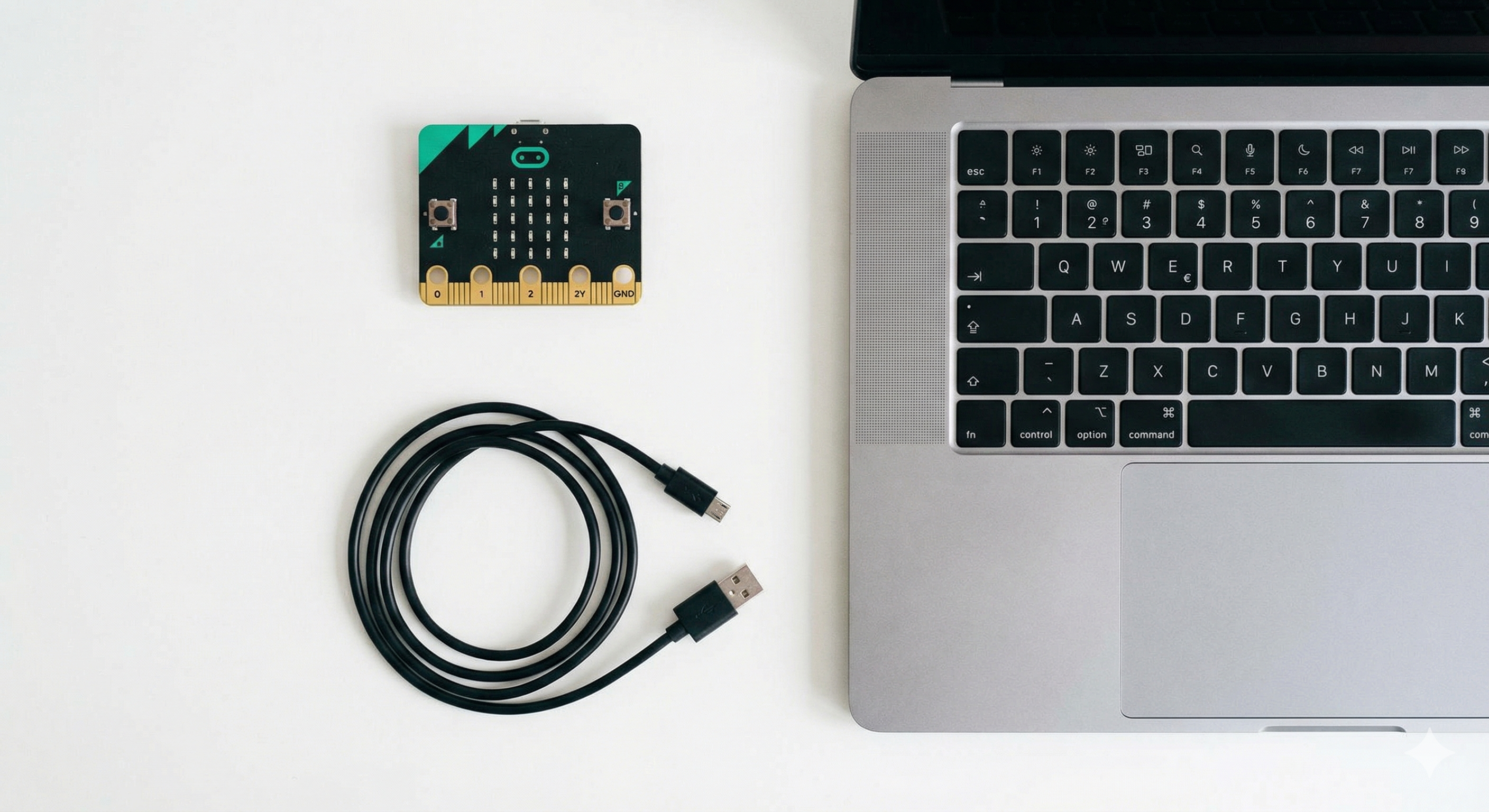
その点、マイクロビットは驚くほどシンプル。最低限必要なものは、たったの3つだけです。
- マイクロビット本体
- パソコンと繋ぐためのMicroUSBケーブル
- インターネットに繋がるパソコン
これだけ。本当に、これだけで始められてしまうんです。特別な機材を買い足す必要も、部屋を配線だらけにする必要もありません。この「始めやすさ」こそ、挫折を防ぐための最も重要な要素の一つと言えるでしょう。
理由2:専門知識は不要!ブラウザだけで使える「MakeCode」
次に立ちはだかる壁が、専門ソフトのインストールと設定、いわゆる「環境構築」です。エラーメッセージと格闘しているうちに半日が終わってしまった…なんて経験、ありませんか?
マイクロビットのプログラミングで使う「MakeCode(メイクコード)」は、そんな面倒な作業とは無縁の世界。なんと、Webブラウザ上で完結するのです。
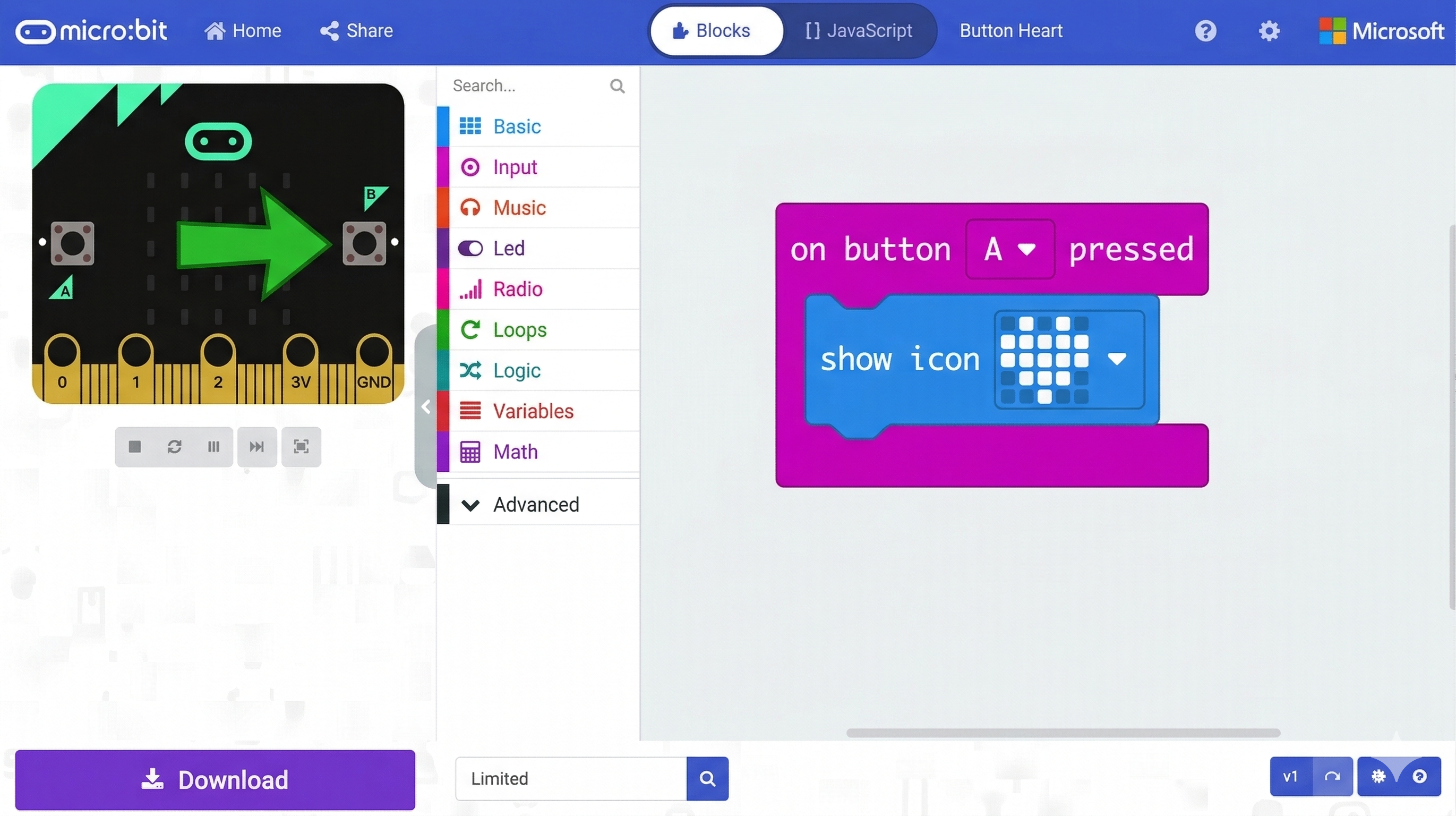
特定のサイトにアクセスすれば、そこがもうあなたの開発スペース。ソフトをインストールする必要がないので、家のパソコンでも学校のタブレットでも、どこでも同じようにプログラミングができます。しかも、操作はまるでパズルのよう。「『Aボタンが押されたら』『ハートのアイコンを表示する』」といった命令が書かれたブロックを、ドラッグ&ドロップで組み合わせるだけ。英語のコードを一行も書かずに、直感的にプログラムを組み立てることが可能です。これなら、キーボードに慣れていないお子さんでも安心して取り組めますね。
理由3:本体だけで色々試せる!最初から便利な「センサー」を多数搭載
さあ、ここがマイクロビットの真骨頂です。正直なところ、ただLEDを光らせる(通称:Lチカ)だけでは、すぐに飽きてしまうかもしれません。
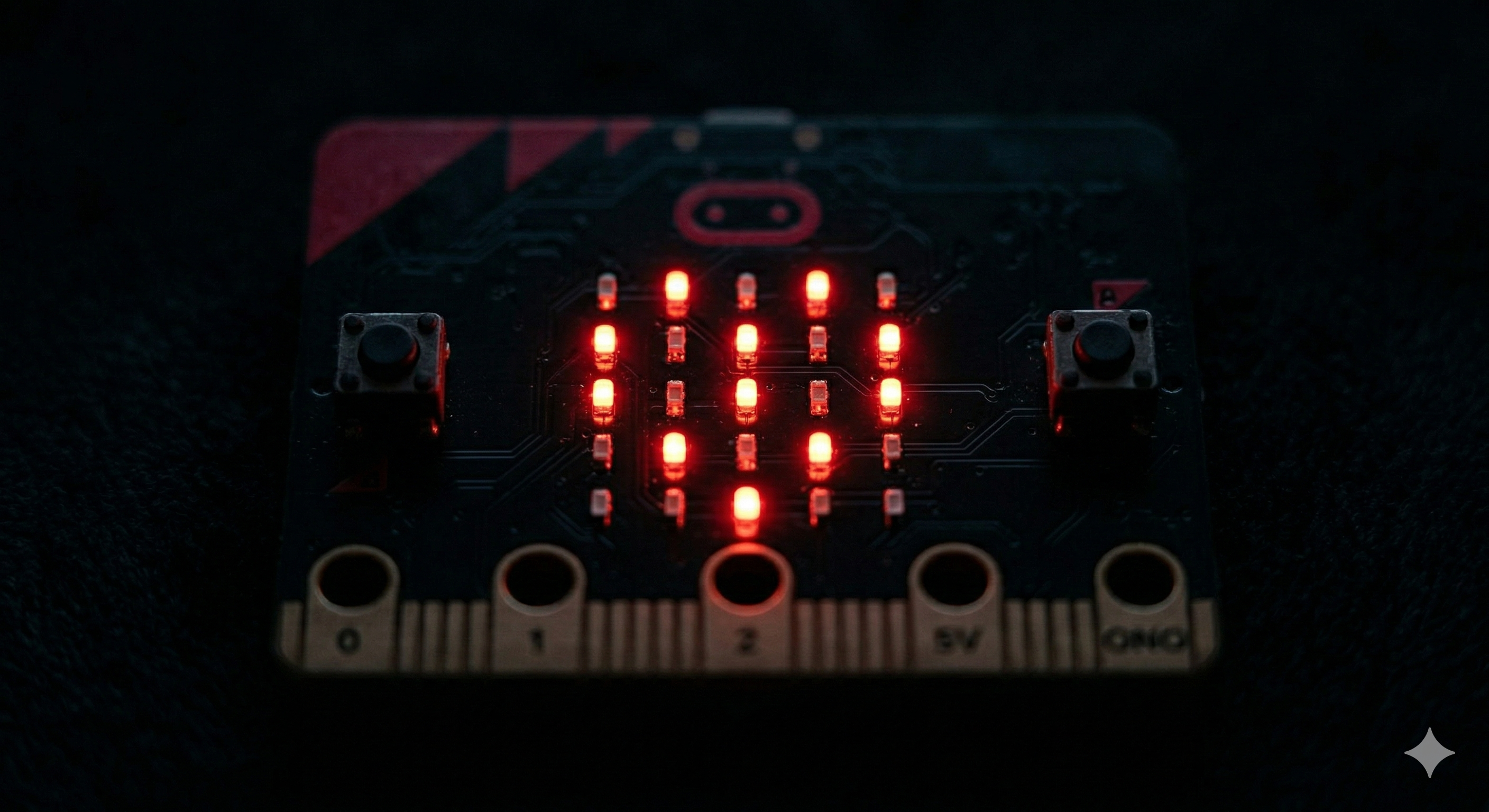
ところが、マイクロビットの面白さはそこから。この小さな基板には、最初から様々なセンサーが搭載されているのです。
- 加速度センサー:傾きや動き、振られたことを検知
- 光センサー:周りの明るさを検知
- 温度センサー:気温を測定
これらのセンサーがあるおかげで、「追加の部品を一切買わなくても」インタラクティブな作品が作れてしまう。例えば、「本体を傾けたらキャラクターが動くゲーム」や、「部屋が暗くなったら自動でLEDが光るライト」といった作例が、マイクロビット単体で実現可能です。自分のアクションに反応してくれる。この対話的な体験こそが、プログラミングの楽しさを何倍にも増幅させてくれる秘密なのです。
【5ステップで解説】マイクロビットの使い方とプログラミングの始め方
理屈は分かった。じゃあ、実際にどうやって動かすの?
お待たせしました。ここからは、マイクロビットを箱から出して、あなたの最初のプログラムが動くまでの全手順を、5つの簡単なステップに分けて解説していきます。ぜひ、パソコンの前で一緒に手を動かしながら読み進めてみてください。
ステップ1:必要なものを準備する
まずは、先ほどお伝えした3種の神器を手元に用意しましょう。
- マイクロビット本体
- MicroUSBケーブル(データ転送ができるタイプ)
- パソコン(Windows, Mac, Chromebookなど)
注意点が一つだけ。USBケーブルには「充電専用」と「データ転送可能」なものの2種類があります。もし手元のケーブルでうまく認識されない場合は、データ転送ができる別のケーブルを試してみてくださいね。100円ショップなどで手軽に入手できます。
ステップ2:MakeCodeの公式サイトにアクセスする
準備ができたら、パソコンのブラウザで「MakeCode for micro:bit」の公式サイトにアクセスします。検索エンジンで「MakeCode」と検索すれば、すぐに見つかるはずです。
サイトを開くと、「新しいプロジェクト」というボタンがあるはず。それをクリックして、あなたのプロジェクトに好きな名前を付けましょう。これで準備は完了。目の前に、ブロックを並べるための広大なキャンバスが現れます。
ステップ3:【作例1】ブロックを組んで「Lチカ」プログラムを作る
いよいよプログラミングです!最初の作例として、プログラミングの世界の「Hello, World!」にあたる、「Lチカ(LEDチカチカ)」に挑戦しましょう。
- 画面左側のブロック一覧から「基本」というカテゴリをクリックします。
- その中にある「LED画面に表示」というブロックを、マウスでドラッグして、右側の「ずっと」というブロックの中にはめ込みます。
- 「LED画面に表示」ブロックの中にあるマス目をポチポチとクリックして、好きな形(例えばハートマーク)を描いてみましょう。
- 次に、同じ「基本」カテゴリから「一時停止 (ms)」というブロックを選び、先ほどのハート表示ブロックの下にくっつけます。初期設定は「100ミリ秒」になっていますが、これを「500」くらいに変えてみましょう。
- 最後に、もう一度「基本」から「LED画面を消す」というブロックを選び、一時停止ブロックの下にくっつけます。
- さらにもう一つ「一時停止 (ms)」ブロックを一番下にくっつけ、こちらも「500」に設定します。
これで「ハートを表示 → 0.5秒待つ → 画面を消す → 0.5秒待つ」という処理を「ずっと」繰り返すプログラムが完成しました!簡単でしょう?
ステップ4:プログラムをマイクロビットに書き込む
プログラムが完成したら、いよいよマイクロビット本体に命を吹き込みます。
- まず、USBケーブルを使ってマイクロビットとパソコンを接続してください。
- MakeCodeの画面左下にある、紫色の「ダウンロード」ボタンをクリックします。すると、「microbit-プロジェクト名.hex」というファイルがパソコンにダウンロードされるはずです。
- パソコンのエクスプローラー(またはFinder)を開くと、「MICROBIT」という名前のドライブが見えるはずです。まるでUSBメモリのように認識されているのが分かりますか?
- あとは、先ほどダウンロードした
.hexファイルを、この「MICROBIT」ドライブにドラッグ&ドロップするだけ。
コピーが完了すると、マイクロビットの背面にある小さなランプがチカチカと点滅し、自動的にプログラムが再起動します。さあ、表面を見てください!あなたがデザインしたハートマークが、点滅を繰り返しているはずです。おめでとうございます!これが、あなたのプログラマーとしての第一歩です。
ステップ5:【作例2】センサーを使ってみよう!傾けると絵が変わるプログラム
Lチカが成功したら、次はセンサーを使った、もう少しインタラクティブなプログラムに挑戦です。
今度は、「入力」カテゴリの中にある「傾けられた(左)とき」というブロックを使ってみましょう。
- 「傾けられた(左)とき」ブロックをワークスペースに置きます。
- その中に、「基本」カテゴリから「LED画面に表示」ブロックをはめ込み、左向きの矢印(←)を描きます。
- 同じように、「傾けられた(右)とき」ブロックをもう一つ作り、今度は右向きの矢印(→)を描いてみましょう。
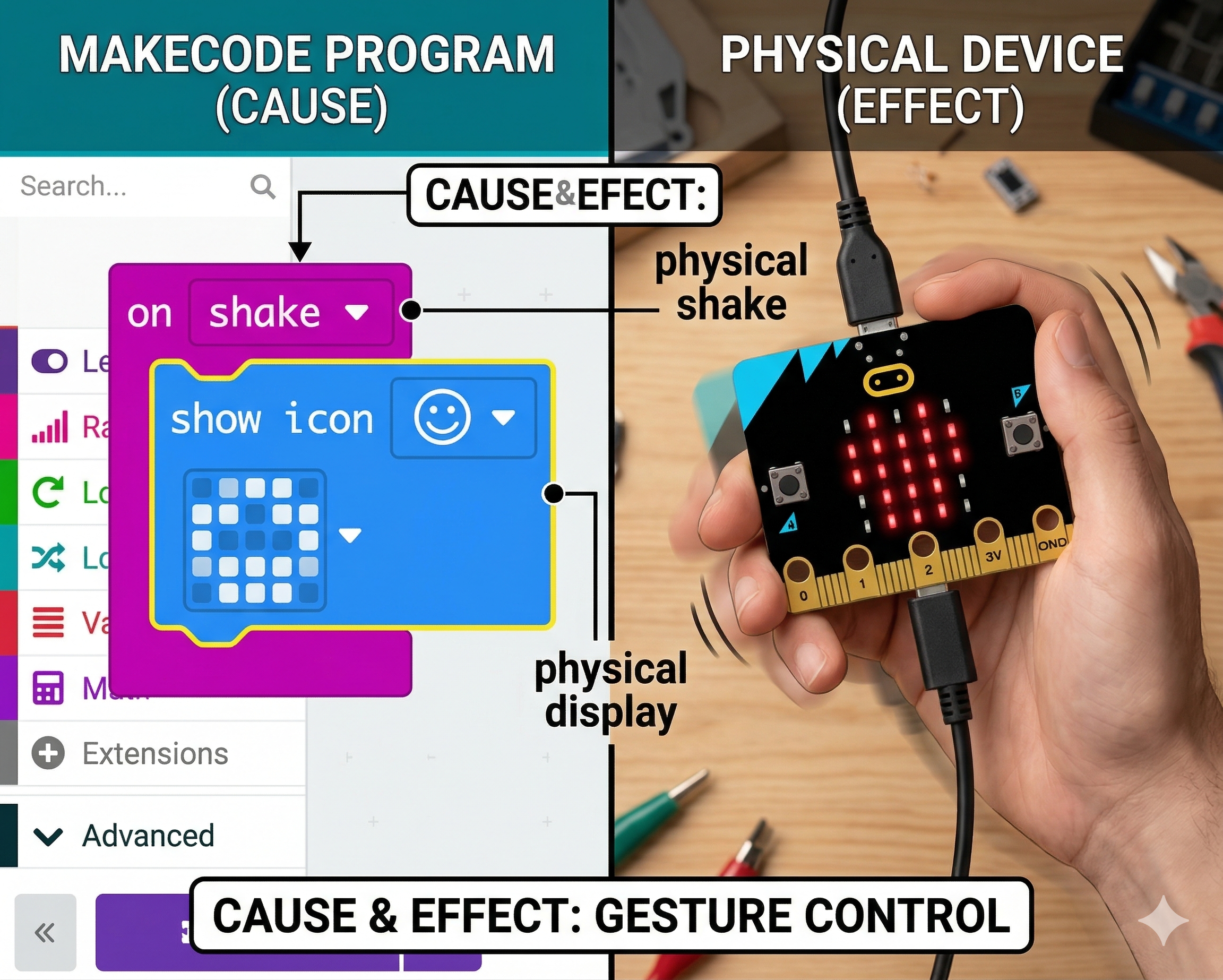
このプログラムを先ほどと同じ手順でマイクロビットに書き込んでみてください。どうですか? マイクロビットを左に傾けると「←」が、右に傾けると「→」が表示されるはずです。自分の物理的な動きと、画面の表示が連動する。この感覚こそ、マイクロビットの面白さの核心です!
まとめ:マイクロビットでプログラミングの楽しさを体験しよう
いかがでしたか? マイクロビットを使えば、プログラミングが決して専門家だけのものではなく、誰もが楽しめる創造的なツールであることが、きっとお分かりいただけたかと思います。
必要なものはごくわずか。ブラウザ上で動くMakeCodeのおかげで、初心者でも直感的にプログラムを組むことができます。そして、内蔵されたセンサーを活用すれば、Lチカのような基本的な作例から、動きや光に反応するインタラクティブな作品まで、アイデア次第で無限の可能性が広がっていくのです。
今回ご紹介したのは、ほんの入り口に過ぎません。ワニ口クリップを使えば、身の回りの導電性のもの(果物やアルミホイルなど)をスイッチにすることだってできます。拡張ボードを追加すれば、モーターを動かしてロボットを作ることも可能です。
マイクロビットは、単にプログラミング言語を学ぶための教材ではありません。それは、あなたの「こうしたら面白いかも?」という好奇心を刺激し、試行錯誤しながら形にしていくための、最高のパートナーです。
さあ、まずは今日の作例を少し改造してみることから始めてみませんか? 表示する絵を変えたり、傾けるだけでなく「振られたとき」の動きを追加したり…。小さな成功体験の積み重ねが、あなたをプログラミングの虜にすること間違いなしです。
本日の用語解説
- マイクロビット (micro:bit) イギリスのBBCが開発した教育用の小型コンピューターボード。LED、ボタン、各種センサーが搭載されており、手軽にプログラミングとモノづくりを体験できる。
- MakeCode (メイクコード) マイクロソフトが開発した、Webブラウザで使えるビジュアルプログラミング環境。ブロックを組み合わせるだけで、マイクロビットなどを動かすプログラムを作成できる。
- ビジュアルプログラミング テキスト(文字)のコードを書く代わりに、ブロックなどの視覚的なオブジェクトを組み合わせてプログラムを作る方法。初心者や子供でも直感的に理解しやすいのが特徴。
- センサー 光、温度、動き(加速度)、磁気といった、周囲の物理的な状態や変化を検知して、電気信号に変える装置。マイクロビットには複数のセンサーが標準で搭載されている。
- LED (発光ダイオード) 電気を流すと光る半導体の一種。マイクロビットには5×5=25個のLEDが格子状に並べられており、文字やアイコンを表示できる。
- Lチカ プログラミングでLEDをチカチカと点滅させること。「LEDチカチカ」の略語。電子工作やマイコンプログラミングにおける、最も基本的な最初のステップとして有名。
- 加速度センサー 物体の加速度(速度の変化)を測定するセンサー。マイクロビットでは、重力加速度を検知することで、本体の傾きや振られたこと、落下したことなどを検知できる。
- USBケーブル パソコンと周辺機器を接続するための標準的な規格のケーブル。データの転送や電力の供給に使われる。マイクロビットでは、プログラムの書き込みと電源供給の両方に使用する。